资源库同步
创建 Notion 外部数据源,选择页面与数据库层级,查看同步目录和页面文本预览。
先完成 OAuth 授权或访问令牌连接,再创建资源库数据源。首次验证建议选择一篇包含标题和普通段落的页面。
同步前确认访问范围
| 连接方式 | Notion 侧先检查 |
|---|---|
| OAuth | 授权时选中了正确工作空间和页面,连接具备读取能力 |
| 内部连接令牌 | 页面或父页面已分享给该连接,连接具备 Read content |
| 个人访问令牌 | 创建者能访问目标页面,令牌有效并具备 Notion API 能力 |
EasyXAI 同步保存的是标题、层级、类型和来源链接;正文在预览时读取,不会自动建立全文副本或向量索引。
选择账号使用方式
| 方式 | 访问 Notion 时使用的凭据 | 使用前确认 |
|---|---|---|
| 每人独立账号 | 当前成员绑定的连接 | 每位成员都要绑定自己的有效连接 |
| 工作空间共享 | 数据源指定的共享连接 | 有权访问数据源的成员统一使用该连接的访问范围 |
表单默认使用每人独立账号。共享方式由工作空间管理员配置,同时需要目标资源库或数据源的管理权限;账号使用方式创建后不可修改。
独立模式隔离的是连接凭据,已同步的目录与标题仍由有权查看数据源的成员共享。若多人提交同一个内部连接令牌,访问 Notion 时仍是同一个机器人权限,不会自动按个人身份隔离。
创建独立账号数据源、发起同步和移除同步根需要编辑权限;创建共享数据源及删除数据源需要相应管理权限,查看需要访问权限。请将目录信息放入适合其共享范围的资源库。
独立模式下,成员首次绑定或更换自己的连接也需要数据源编辑权限。 仅有查看权限且尚未绑定时,即使 Notion 授权成功,也不能直接完成正文访问;请管理员确认资源权限或团队共享方式。
1. 创建 Notion 数据源
- 在 EasyXAI 目标工作空间点击资源库,进入目标资源库或文件夹。
- 点击导入 → 外部数据源。
- 确认保存位置,选择数据来源 Notion。
- 填写名称,例如
Notion 产品资料,选择有效连接及账号使用方式。 - 点击创建(部分环境显示“创建数据源”)。
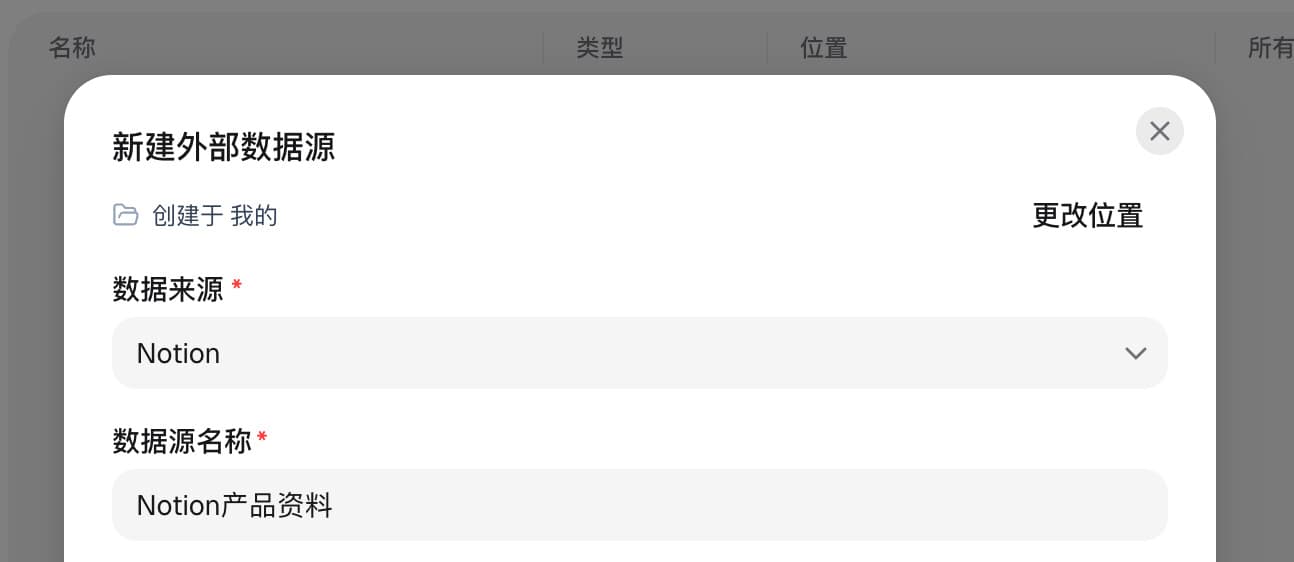
图 1:表单上半部分,省略了下方的真实账号信息。继续向下选择连接账号和账号使用方式;示例未提交创建。
| 字段 | 填写说明 |
|---|---|
| 保存位置 | 决定数据源所属的资源库或文件夹 |
| 数据来源 | Notion |
| 数据源名称 | 按用途命名,便于其他成员辨认 |
| 连接账号 | 已授权并且能够访问目标内容的连接 |
| 账号使用方式 | 每人独立账号,或工作空间共享 |
Notion 表单无需填写 API 地址、API 版本,也没有飞书的 Wiki/Drive 和区域选项。若没有有效连接,先通过连接新账号完成授权;列表中没有 Notion 时,请管理员确认应用已安装并启用。
2. 选择同步内容
- 打开数据源,点击同步内容,进入“浏览远端内容”。
- 找到已授权的页面或数据库,点击目录行展开下级。
- 勾选要同步的条目,检查数量,点击同步所选。
- 点击完成返回,等待“已同步资源”中的状态更新。
一次最多选择 50 个同步根,即本次同步的起点。选择可展开的页面或数据库后,后台递归读取其下可访问的层级;限制针对所选起点,不是其下全部页面的数量。跨层级和分页的选择会保留。
选择上限与后台任务额度分别检查。 每个同步根产生一个任务;同一用户在一个工作空间内最多有 10 个待处理或运行中的任务,已有任务也占额度。建议先提交 1~5 个起点,完成后再提交下一批,不能将界面的 50 项理解为一次必定能提交 50 个任务。同一同步根运行期间不能重复提交。
大型页面树或数据库还受单个任务的节点数、层级上限约束。出现节点或深度限制时,应缩小同步起点,不能仅反复重试整个大目录。
如何理解 Notion 的目录
| 条目 | 在 EasyXAI 中的含义 |
|---|---|
| 页面 | 可以包含正文和子页面,既可阅读也可展开 |
| 数据库 | 作为容器展开,不代表整个 Notion 数据库界面已复制 |
| 数据库中的 data source | 数据库内部的数据集合,可继续展开条目页面 |
| 数据库条目页面 | 单独的页面;预览其文本正文 |
| 分组或嵌套内容块 | 在需要保留层级时展示,不代表所有块都可单独预览 |
例如,可以先选 产品资料 / 接入说明 页面验证,再选择整个 产品资料 页面作为同步起点。数据库场景可能呈现“数据库 → 数据集合 → 条目页面”的层级。
远端起始列表通过 Notion 搜索发现内容。搜索不保证即时、完整地列出全部页面;刚授权的页面暂未出现时,稍后重新打开浏览列表,并确认页面确实已授权。官方解释见搜索限制。
3. 预览与打开原文
在已同步资源中展开目录,打开支持预览的页面查看文本。需要编辑或查看完整排版时,使用打开原文。
| 内容 | 当前预览范围 |
|---|---|
| 普通页面、数据库条目页面 | 按需读取支持的文本块 |
| 子页面 | 展开后单独打开;父页面预览不会合并所有子页面正文 |
| 数据库或数据集合容器 | 展开查看层级,不提供整个数据库的正文预览 |
| 图片、附件、嵌入内容、数据库视图 | 不保证还原,完整内容请到 Notion 查看 |
预览不等同于 Notion 页面排版,也不承诺复制表格属性、公式或看板视图。长页面或嵌套较深的页面可能只显示部分文本,请使用原文链接补充查看。
共享连接只决定 EasyXAI 预览时使用的凭据。“打开原文”仍使用浏览器中登录的 Notion 账号,成员需要自行具备原页面权限。
“已提交同步任务”只表示进入后台队列。确认同步完成后,再检查页面标题、正文和来源链接;出现“部分同步”或“同步失败”时按常见问题排查。
4. 更新、重连与移除
| 操作 | 处理方式或影响 |
|---|---|
| 更新目录 | 进入“同步内容”,重新选择相应同步根并提交;此流程不是实时监听 |
| 显示待连接 | 选择有效连接,点击“绑定所选账号”;独立模式下每位成员分别处理,首次绑定或换绑需要数据源编辑权限 |
| 显示需重新授权 | 从已有连接的“重新连接”或数据源的“重新授权当前账号”入口处理,再重试失败任务 |
| 移除同步根 | 清理该起点及不再被其他同步根覆盖的内容 |
| 删除数据源 | 删除 EasyXAI 中该数据源及同步资源,保留 Notion 原文和账号连接 |
| 删除账号连接 | 依赖它的数据源或应用能力将无法继续正常访问 Notion |
共享连接的变更由管理员处理。删除某个同步目录不会撤销 Notion 页面授权;如要停止授权,应另行处理账号连接和 Notion 侧访问范围。
完成检查
- 数据源位于正确资源库,账号使用方式符合团队要求。
- 一篇已授权的页面同步完成,标题与层级正确。
- 页面文本可预览,原文链接可打开正确的 Notion 页面。
- 多人使用时,确认目录共享范围,以及独立或共享连接的访问效果。