使用访问令牌
区分 Notion 内部连接令牌和个人访问令牌,配置页面访问范围并在 EasyXAI 建立连接。
EasyXAI 的 Notion 应用提供使用访问令牌入口时,可以提交有效的 Notion API 令牌。提交后系统会验证令牌并读取身份信息;仅填写备注名不代表连接成功。
先确认令牌类型
| 类型 | 访问身份与范围 | 适用情况 |
|---|---|---|
| 内部连接的 Installation access token | 连接机器人,只访问分享给这个连接的页面 | 团队管理固定的一组资料 |
| Personal access token(PAT) | 创建令牌的用户,按其在所选工作空间的权限访问 | 个人使用或已经确认授权范围的工具 |
| OAuth client secret | 用于 OAuth 应用认证,不是访问令牌 | 应填入自带授权应用的 Client Secret |
前两种令牌的页面权限不同。内部连接需要分享页面;个人令牌使用创建者自身权限,不需要给机器人额外添加页面连接。
方式一:创建内部连接
- 由 Notion 工作空间所有者打开开发者后台。
- 在 Connections → New connection 中填写名称,将 Authentication method 选为 Access token。部分界面提供单独的 Internal connections 入口。
- 确认所属工作空间并创建连接,在 Configuration 中找到 Installation access token;旧界面可能称 Internal Integration Secret。
- 在能力设置中开启 Read content。只浏览和预览资源库资料时,无需开启创建或修改内容的能力。
- 配置页面访问范围后,再到 EasyXAI 提交令牌。
把页面分享给内部连接
新建内部连接默认没有页面访问权限。可以在开发者后台的 Content access → Edit access 中选择页面;也可以打开目标 Notion 页面,进入右上角 ••• → Connections → Add connection,搜索并添加刚才创建的连接。
添加父页面会同时授权其子页面。先从专门用于团队共享的页面开始,不需要将资料发布到互联网。入口和权限规则见 Notion 内部连接说明。
方式二:创建个人访问令牌
- 打开开发者后台的 Personal access tokens,点击 New token。
- 填写令牌名称,确认所属工作空间和 Expiration 到期时间。
- 选择 Notion API 能力;资源库接入不需要 Workers。
- 确认范围后点击 Create token,复制仅在创建时显示的令牌。
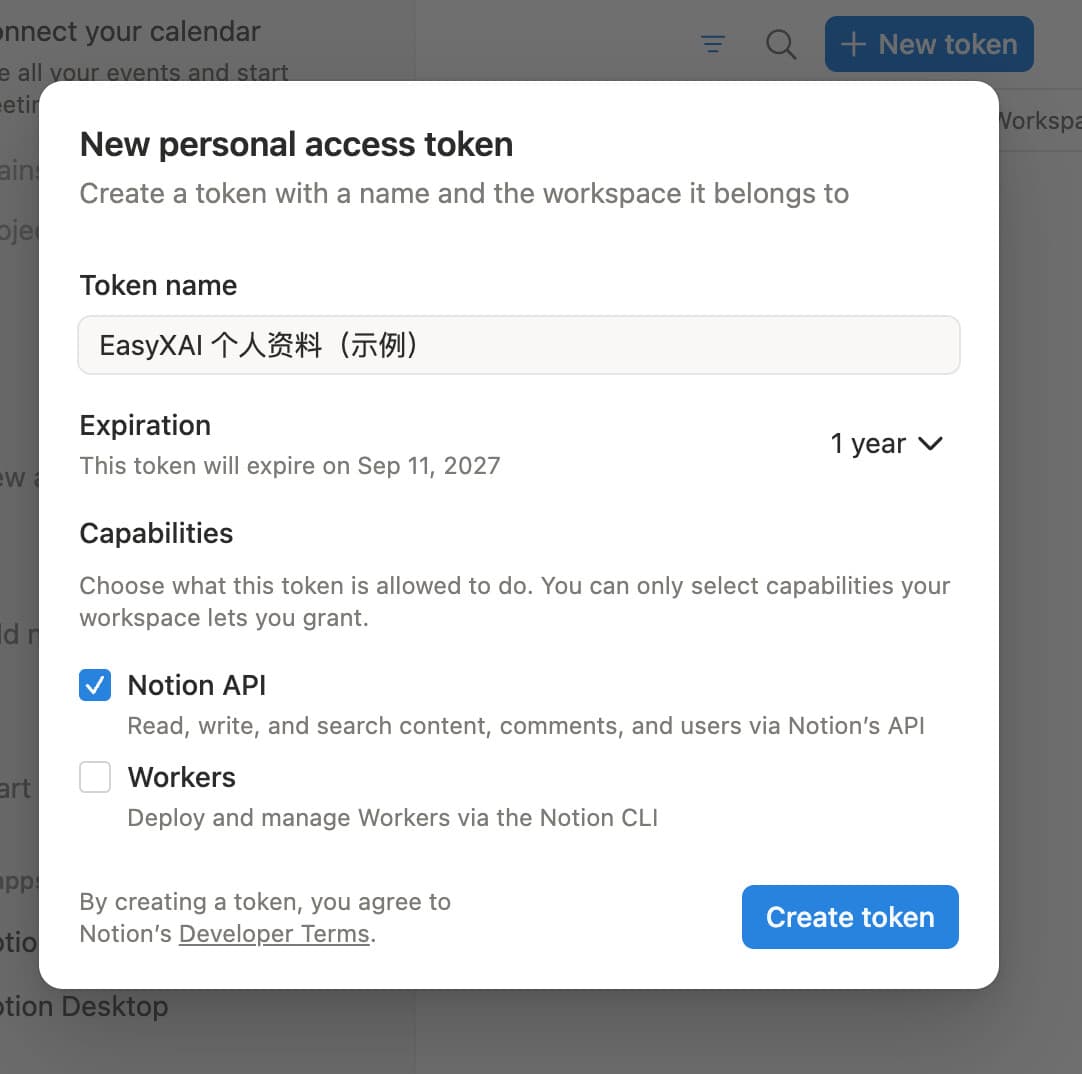
图 1:未提交的创建示例,未生成真实令牌。到期时间请按你的用途选择。
Notion API 能力包含读取、写入和搜索,不能视为只读令牌。 如果要在连接能力层面限制为只读,请使用配置了 Read content 的内部连接或 OAuth 连接。
能否创建个人令牌受 Notion 工作空间策略和成员角色约束;看不到入口时,请工作空间所有者检查设置。令牌到期或用户失去访问权限后,需要更新连接。详见 Notion 个人访问令牌说明。
在 EasyXAI 提交令牌
- 在目标工作空间打开资源库 → 扩展 → 应用中心 → Notion,确认应用已安装。
- 进入连接账号 → 连接账号 → 使用访问令牌。
- 将令牌粘贴到访问令牌字段。直接粘贴令牌值,无需加
Bearer前缀。 - 填写可辨认的备注,例如
Notion 团队资料(内部连接),点击连接。 - 返回应用中心 → 我的连接确认状态,再到资源库选择这条连接。
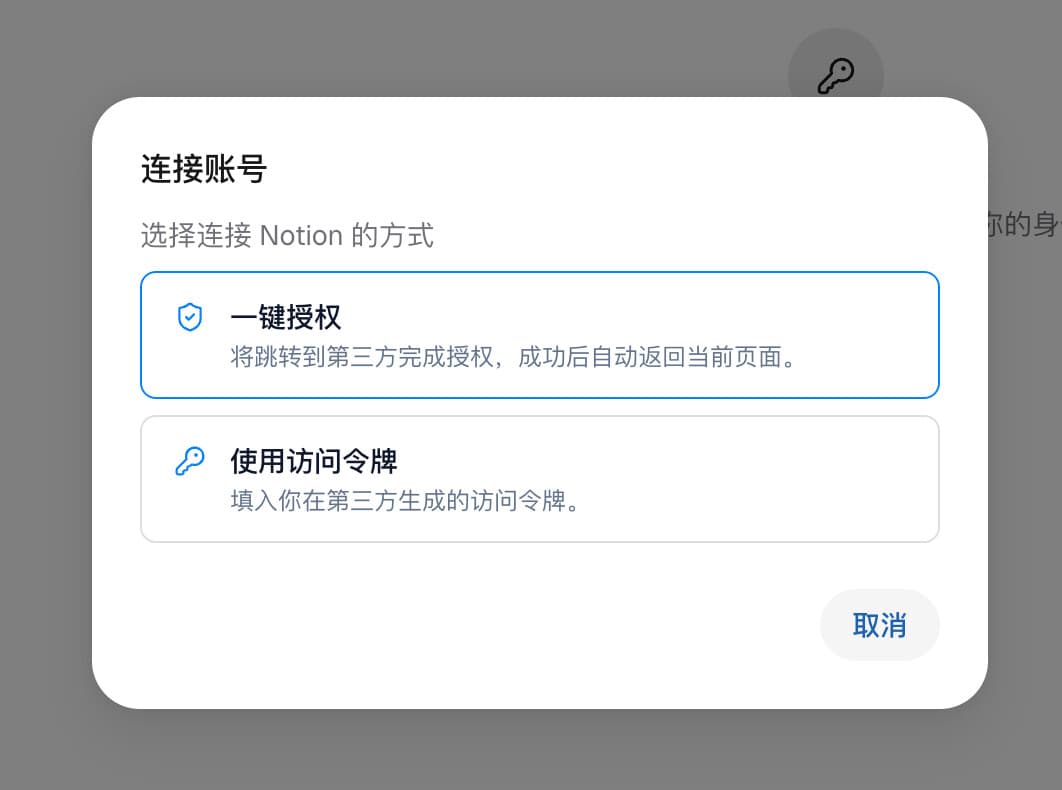
图 2:本页选择“使用访问令牌”。请将令牌填入随后出现的密钥字段。
内部连接可能显示机器人身份或标识,不一定显示你的个人姓名。备注用于辨认,实际权限始终取决于提交的令牌。
若提示“拿不到账号信息”或验证失败,请先确认令牌类型、有效期及当前环境是否支持该身份类型,再请管理员检查;不要把令牌改填到 OAuth 密钥中。
维护连接
| 情况 | 处理方式 |
|---|---|
| 内部连接看不到某页 | 检查是否将该页或父页面分享给正确的连接 |
| 个人令牌失效 | 检查到期时间、工作空间策略及创建者权限 |
| 更换或轮换令牌 | 从已有连接的“重新连接”入口更新,并重新验证数据源 |
| 多人使用同一内部连接令牌 | 实际共用机器人权限;EasyXAI 的独立账号模式不会把它变成个人权限 |
令牌只填写到平台的密钥字段,不放入名称、文档或截图。下一步见资源库同步。