资源库同步
创建飞书数据源,选择知识库或云盘内容,查看同步目录和文档预览。
先完成飞书自建应用配置和账号授权,再到资源库创建外部数据源。
同步前了解
当前同步保存所选内容的标题、目录层级、资源类型和来源链接。文档正文在点击预览时从飞书读取,不作为全文副本保存,也不会在此流程中自动建立向量索引。编辑内容请打开飞书原文。
数据源放在指定资源库或文件夹内,受相应资源权限约束。查看需要访问权限,创建独立账号数据源、发起同步和移除同步根需要编辑权限;创建共享数据源及删除数据源需要相应位置或数据源的管理权限。
选择账号使用方式
| 方式 | 访问飞书时使用谁的账号 | 适用情况 |
|---|---|---|
| 每人独立账号 | 当前成员自己绑定的账号 | 每个人按自己的飞书访问权限浏览和预览 |
| 工作空间共享 | 创建时选择的共享账号 | 有数据源访问权限的成员统一使用该账号访问资料 |
表单默认选择每人独立账号。当前界面仅允许工作空间管理员创建或重新绑定共享数据源,同时还需要目标资源库或数据源的管理权限。
每人独立账号隔离的是访问凭据。已同步的目录和标题由有权查看该数据源的成员共享;其他成员能看到目录,不代表其飞书账号能读取正文。请将资料放入适合共享范围的资源库。
账号使用方式创建后不可修改。需要另一种方式时,请创建新的数据源。
独立模式下,成员首次绑定或更换自己的连接也需要数据源的编辑权限。 仅有查看权限且尚未绑定时,无法靠完成飞书授权直接访问正文,请管理员确认数据源权限和团队采用的账号方式。
1. 创建飞书数据源
- 点击工作空间左侧的资源库,在侧栏的库中进入目标资源库或文件夹。
- 从导入入口选择外部数据源,打开「新建外部数据源」表单。
- 确认顶部的保存位置;需要时展开位置选择器,切换目标资源库或文件夹。
- 选择数据来源飞书,填写数据源名称和连接账号。
- 选择账号使用方式,展开高级设置,确认飞书区域及 Wiki/Drive 资源范围。
- 检查保存位置和账号后,点击创建(部分环境显示「创建数据源」)。
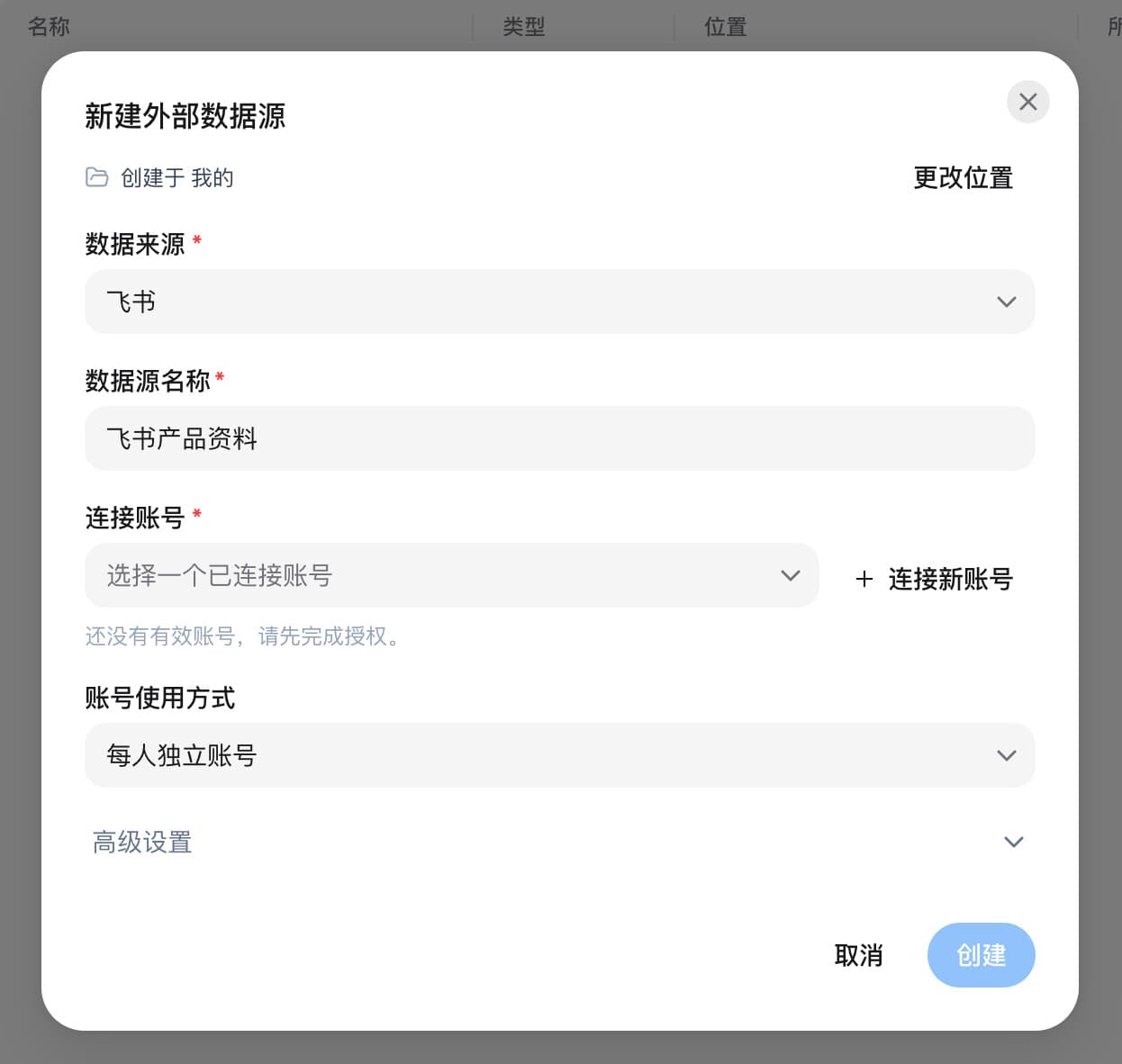
图 1:数据源创建表单。截图处于未绑定有效账号的状态,因此「创建」不可用;实际使用时需先完成账号授权。
| 字段 | 填写说明 |
|---|---|
| 数据来源 | 选择「飞书」 |
| 数据源名称 | 用用途命名,例如「飞书产品知识库」 |
| 连接账号 | 选择已授权且有效的飞书账号 |
| 账号使用方式 | 选择「每人独立账号」或「工作空间共享」 |
| 飞书区域 | 本指南选择「飞书(中国)」 |
| 资源范围 | 选择「知识库 Wiki」或「云盘 Drive」 |
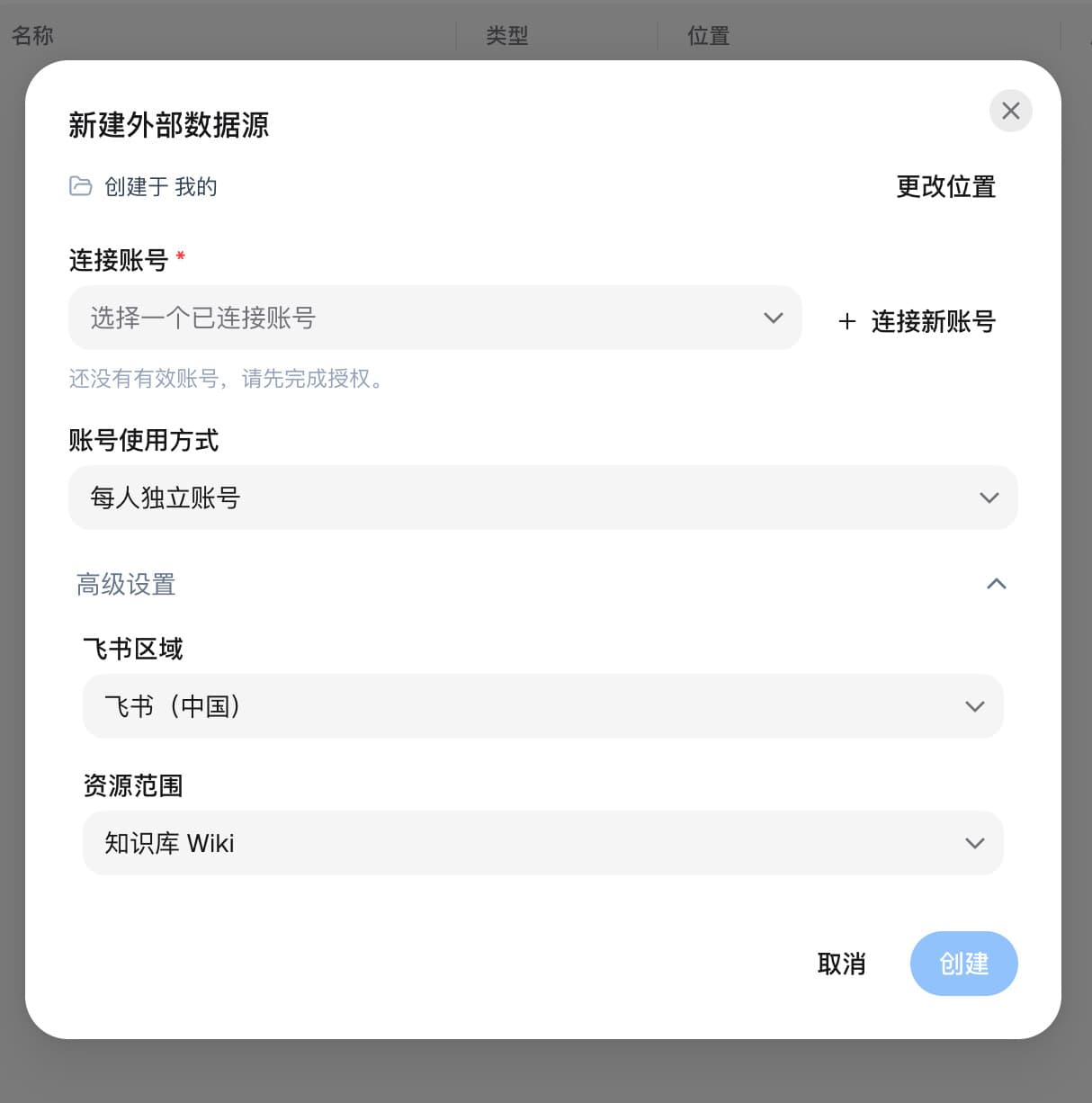
图 2:展开「高级设置」后,必要时在表单内向下滚动,即可看到区域和资源范围。
一个数据源选择一种资源范围。需要同时管理知识库与云盘时,可以分别创建两个数据源,并复用同一条连接。
若没有有效账号,先用连接新账号完成授权,再返回确认表单内容。如果数据来源列表中没有飞书,请让管理员先在当前工作空间安装并启用飞书应用。
表单也提供 Lark(国际)区域选项,但切换区域不会更改现有连接的授权平台。国际区域需要匹配的授权配置与账号,请先由管理员确认。
2. 选择要同步的内容
以下以「飞书产品资料」数据源中的一篇产品说明为例。先选少量内容验证权限,成功后再扩大同步范围。
- 打开新建的数据源,点击同步内容。
- 在「浏览远端内容」中逐层展开知识库或云盘目录。
- 勾选需要的文档或可展开的目录;选择可跨层级和分页保留。
- 点击同步所选,随后点击完成返回已同步列表。
一次最多选择 50 项。每个选中的文档或目录称为一个同步根,即这次同步的起点。选择目录时,后台会递归读取其下当前账号有权访问的内容;50 项限制针对选中的起点,不是目录下的文档总数。
50 项是选择上限,不代表一次一定能提交 50 个任务。 每个同步根产生一个任务;当前后台限制同一用户在一个工作空间内最多有 10 个待处理或运行中的任务。建议先提交 1~5 个起点,等待完成后再提交下一批;已有任务也会占用额度。同一同步根正在运行时不能重复提交。
大型目录还受单个任务的节点数和层级上限约束,不能保证任意大小的目录一次同步完整。出现节点或深度限制时,改选更小的子目录作为同步起点。
出现「已提交同步任务」表示任务已进入后台队列。请继续查看列表状态,等待同步完成。
选一篇文档,还是选整个目录?
| 选择方式 | 例子 | 后续结果 |
|---|---|---|
| 勾选一篇文档 | 产品知识库 / 产品说明 | 该文档成为一个同步根,适合首次验证 |
| 勾选一个目录 | 产品知识库 / 使用指南 | 后台递归读取目录下有权访问的内容,保留层级 |
| 分别选择 Wiki 和 Drive 的资料 | 知识库产品说明 + 云盘项目资料 | 建立两个数据源,分别选择对应资源范围 |
点击目录行用于进入下一级;勾选条目才会将其加入待同步清单。跨页选择会保留,提交前检查「同步所选」按钮中的数量。
3. 查看同步结果
在已同步资源中查看各同步根,展开目录查看下级内容。正在进行的任务会显示「同步中」;如果出现「部分同步」或「同步失败」,请检查授权和资源访问情况后再处理。
| 内容类型 | 当前使用方式 |
|---|---|
| 知识库、云盘文件夹 | 作为同步起点,展开查看其下资源 |
| 支持预览的飞书文档 | 点击预览读取文本正文,也可打开原文 |
| 同时带正文和子节点的知识库文档 | 可预览正文,也可展开下级内容 |
| 表格、多维表格、思维笔记、附件等其他类型 | 可能随目录显示资源信息;正文预览以页面提供的操作为准 |
远端列表中标记不支持的条目无法单独选择为同步起点。普通表格或附件出现在目录中,不代表已导入其全部内容。
长文档可能只预览部分文本,完整内容请通过打开原文查看。旧版文档如无法预览,也可先打开飞书原文确认。
共享账号可用于 EasyXAI 内的预览,但“打开原文”使用浏览器当前登录的飞书账号。能看到共享预览,不代表该成员已获得飞书原文的访问权限。
首次接入的成功标准是:所选文档出现在已同步目录中,支持的正文可以预览,来源链接能够打开正确的飞书文档。此后,成员从 EasyXAI 打开该数据源即可继续查阅资料。
4. 更新和重新授权
需要更新目录信息时,进入同步内容,重新勾选相应文档或目录,再点击同步所选。不要将一次同步视为实时监听飞书所有变更。
当数据源显示「待连接」时,选择已有有效账号并点击绑定所选账号。显示「需重新授权」时,使用重新授权当前账号,完成授权后再检查状态、重新提交未完成的同步。
每人独立账号模式下,其他成员首次使用时也要绑定自己的连接,并具备数据源编辑权限。共享数据源需要管理员重新绑定,普通成员不能改为使用自己的账号。
5. 移除内容
| 操作 | 影响 |
|---|---|
| 移除同步根 | 从此数据源中移除该同步起点及不再被其他同步根覆盖的内容 |
| 删除数据源 | 删除此数据源及其已同步资源,保留第三方账号连接 |
| 删除账号连接 | 依赖该连接的数据源和应用能力将无法继续正常访问飞书 |
移除同步根或删除数据源不会删除飞书原文。完成操作前,确认没有其他成员仍需要这里的共享目录。
完成检查
- 数据源位于正确的资源库,资源范围和账号使用方式符合预期。
- 一篇已知文档同步完成,标题和目录位置正确。
- 支持的文档可以预览,来源链接可以打开飞书原文。
- 如有多人协作,使用另一位成员验证资源库可见范围,以及独立或共享账号的访问效果。
出现问题时,参阅飞书常见问题。