在 EasyXAI 中使用
找到飞书连接器入口,选择应用能力的账号,并在智能体或资源库中使用。
已经完成自建应用配置后,可以按用途继续使用。只需要查阅飞书资料时,直接进入资源库同步;希望智能体调用飞书工具时,还需配置应用能力。
找到飞书应用
- 登录 EasyXAI,确认左上角是目标工作空间。
- 点击左侧资源库,在侧栏下方的扩展分组中点击应用中心。
- 在应用页签中找到飞书,点击进入详情。
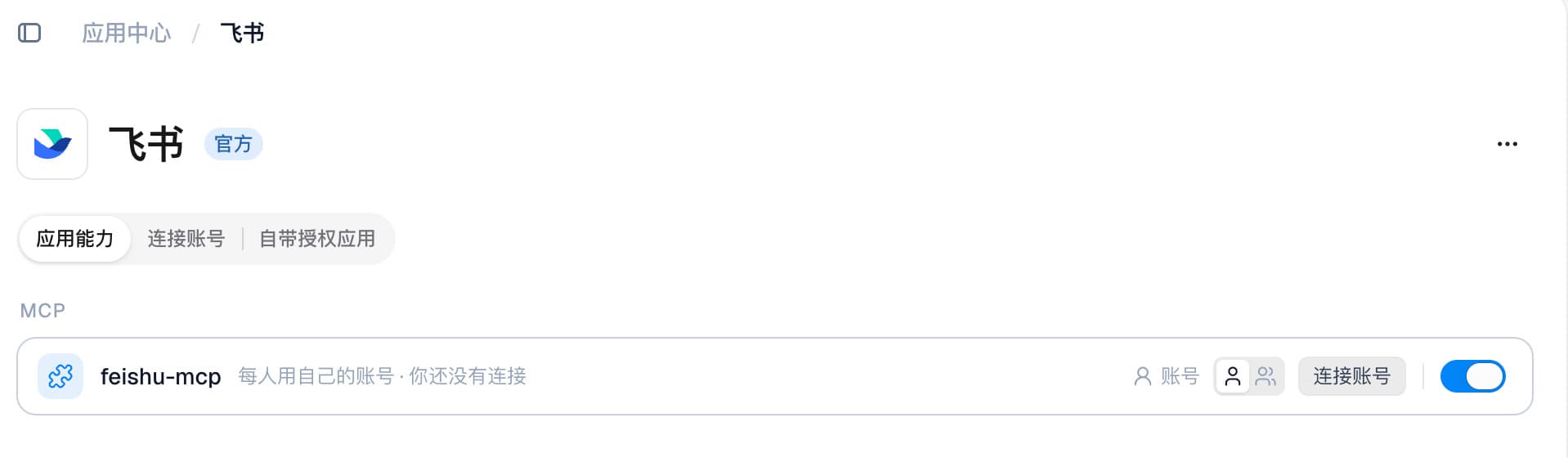
图 1:飞书应用详情示例。图中的 feishu-mcp 是该测试环境提供的能力,实际名称和数量以页面为准。
| 页签 | 用来做什么 | 通常由谁操作 |
|---|---|---|
| 应用能力 | 查看可用工具或技能,启用能力并选择运行账号 | 管理员配置,成员按需连接 |
| 连接账号 | 授权自己的飞书账号,查看状态或重新连接 | 使用者本人 |
| 自带授权应用 | 登记飞书 App ID、App Secret 和请求权限 | 工作空间管理员 |
页面没有「自带授权应用」时,先确认自己是否拥有工作空间管理权限。普通成员可以请管理员完成配置,再从「连接账号」发起授权。
在资源库中查阅飞书资料
进入目标资源库,点击导入 → 外部数据源,选择飞书和有效连接,创建数据源后点击同步内容。完整操作与配图见资源库同步。
例如,可以将一个数据源命名为「飞书产品资料」,从 Wiki 选择产品说明和使用指南。同步完成后,成员在同一数据源中查看目录、预览支持的文档,或打开飞书原文。
数据源保存位置决定谁能看到这些目录信息;账号使用方式决定读取飞书时使用谁的权限。创建前分别确认这两项。
为应用能力选择账号
在飞书详情的应用能力中,先确认要使用的能力已启用,再查看账号说明。
| 页面说明 | 你需要做什么 |
|---|---|
| 每人用自己的账号 · 你还没有连接 | 到「连接账号」完成授权,或使用能力旁的连接入口 |
| 每人用自己的账号 · 可选择账号 | 选择本次运行使用的有效飞书连接 |
| 团队共用 · 管理员尚未配置共享账号 | 请管理员配置共享连接 |
| 团队共用 · 已指定账号 | 这项能力按共享账号的飞书权限运行 |
| 还没有可用的能力 | 当前环境尚未提供能力清单,联系管理员确认;资源库数据源是独立入口 |
安装应用、连接账号和启用能力是三个检查项。如果某个工具仍不可用,应逐项核对,而不是重复创建飞书应用。
连接账号后,返回本页,在要使用的 MCP 能力旁明确选择账号,等待「绑定成功」。 只有一条连接也需要绑定;数据源绑定与 MCP 绑定相互独立。多项能力应分别配置,不能将“我的连接”验证正常当作全部能力已绑定。
让智能体使用飞书应用能力
对于有编辑权限的智能体:
- 打开目标智能体的配置页面,进入资源页签。
- 找到连接的应用,点击添加,选择飞书。
- 按智能体页面的提示保存或发布配置,再进行运行验证。
应用选择器只列出当前工作空间已经安装且启用的应用。运行时可用的工具或技能还取决于应用能力是否启用、运行账号是否有效,以及飞书已授予的权限。
如果当前提供了文档读取能力,可以用一篇自己有权访问的文档进行验证,例如:
请使用可用的飞书文档读取工具,读取这篇文档:<飞书文档链接>。
概括其中的三个要点,并在结尾附上来源链接。
检查运行记录中是否实际调用了相应工具、是否成功读取内容,以及答案是否对应原文。只有模型生成了文字,不能证明连接器调用成功。创建或修改文档等操作还需要对应的写权限,本指南的只读权限清单不覆盖这些操作。
维护和交接
| 情况 | 处理方式 |
|---|---|
| 新成员加入 | 独立账号方式下,成员自行授权;共享方式下,由管理员确认共享账号和资源访问范围 |
| 更换工作空间 | 在目标工作空间重新确认应用安装、授权配置及连接,不能直接假设其他空间的配置可用 |
| 提示需重新授权 | 在原有连接上点击「重新连接」,完成后再检查数据源或能力使用的账号 |
| 增加新的工具权限 | 飞书侧开通并发布,EasyXAI 更新完整权限清单,再由成员重新授权 |
| 停止同步某组资料 | 优先移除对应同步根或数据源;同一连接可能仍被其他能力使用 |
资源库同步不会自动建立全文或向量索引。智能体能调用飞书工具,也不代表它已经自动读取了整个资源库。遇到问题可继续查阅常见问题。