配置 OAuth 应用
在 Notion 创建 OAuth 连接、配置读取能力和回调地址,再由成员授权页面并接入 EasyXAI。
本页使用 Notion 的 OAuth 连接,也称公开连接(Public connection)。已有可用授权客户端的成员直接从第 4 步开始;使用内部连接令牌请阅读访问令牌指南。
如果平台已经提供可用的默认 OAuth 客户端,也可以直接连接账号,无需再为团队创建一套凭证。
| 操作人 | 负责内容 |
|---|---|
| Notion 应用负责人 | 创建 OAuth 连接,配置回调地址和读取能力,提供应用凭证 |
| EasyXAI 工作空间管理员 | 安装 Notion,登记并启用自带授权应用 |
| 使用者本人 | 选择 Notion 工作空间与页面,完成授权并验证 |
1. 创建 Notion OAuth 连接
- 登录 Notion 开发者后台,确认当前 Notion 工作空间。
- 在 Connections → New connection 中填写名称,例如
EasyXAI 团队资料。 - 将 Authentication method 选为 OAuth。
- 在 Installable in 中选择可安装范围。仅供指定工作空间使用时,选择相应工作空间;需要其他工作空间授权时,按用途选择 Any workspace。创建前确认范围,官方说明该范围创建后不可修改。
- 在 Redirect URIs 中添加当前 EasyXAI 部署的完整回调地址,确认它显示为已添加的地址项。
- 检查信息后点击 Create connection。
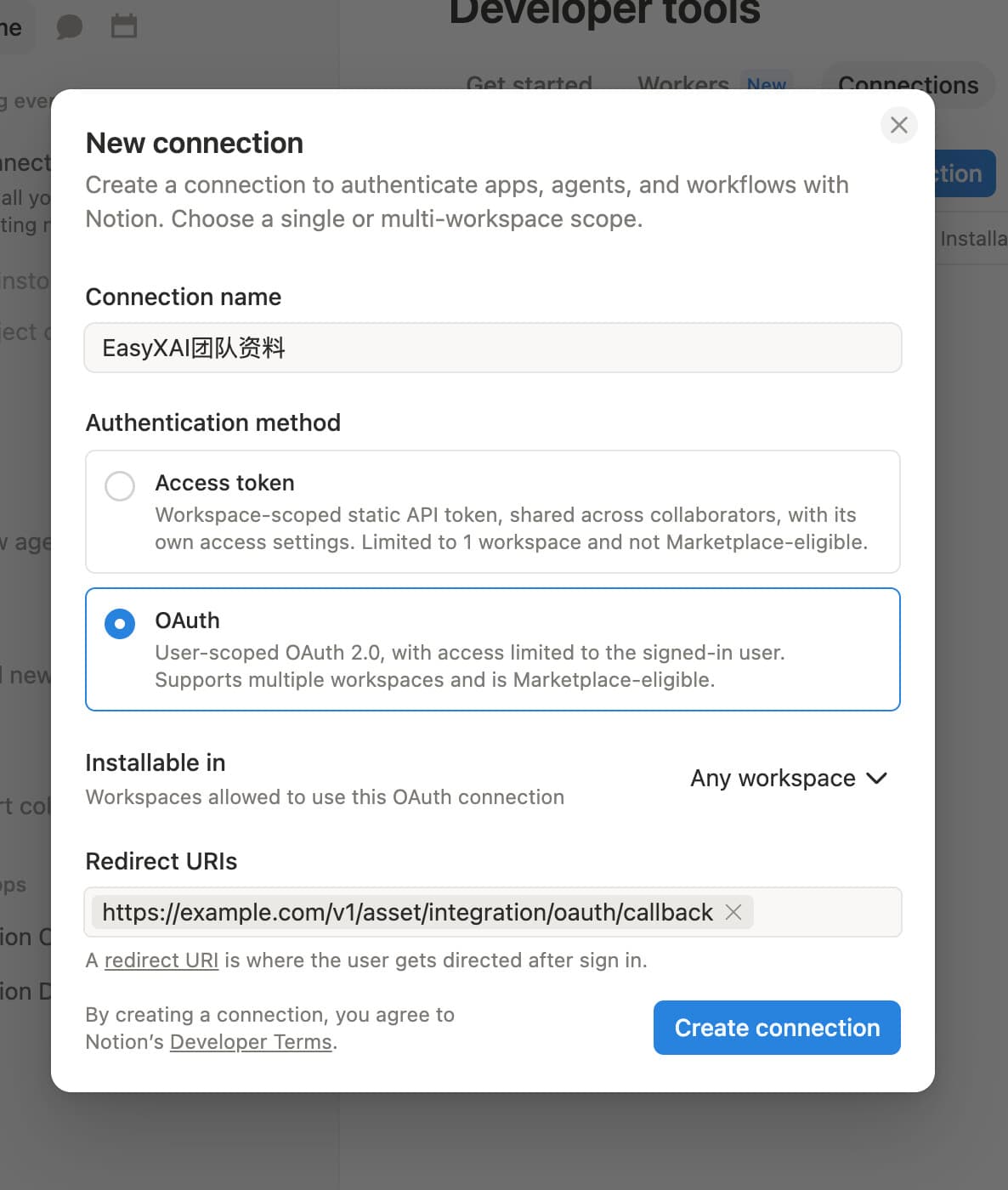
图 1:真实创建表单,示例未提交。example.com 仅用于说明格式;实际操作请替换为部署管理员提供的地址。
回调地址格式为:
https://<当前环境的回调域名>/v1/asset/integration/oauth/callback回调域名可能与 EasyXAI 前端域名不同。协议、域名和路径必须与当前服务部署配置一致;资源库页面地址、Notion 页面链接和登录首页都不能替代它。
部分界面将入口分为 Public connections → Create new connection,旧界面可能称 Public integration。请以 OAuth 认证方式为判断依据。创建步骤和安装范围见 Notion 公开连接说明。
2. 配置能力并取得凭证
创建完成后,进入连接的 Configuration,核对 Capabilities,并找到 OAuth client ID 和 OAuth client secret。
| 配置 | 本指南用途 |
|---|---|
| Read content | 用于浏览页面、数据库层级和读取文本正文 |
| Update content / Insert content | 修改或创建内容时才需要;资源库读取流程无需开启 |
| 用户信息能力 | 按团队要求配置可显示的账号信息;无需为文档读取额外申请邮箱信息 |
读取能力与页面访问范围分别控制:具备 Read content,也只能读取已经授权给该连接的内容。以后更改能力时,受影响成员需要重新授权。详见 Notion 能力说明。
Notion 的 Marketplace 上架是单独流程;本指南不要求把团队连接发布到应用市场。不要套用飞书的“权限标识 → 创建版本 → 发布”步骤。
3. 在 EasyXAI 登记授权应用
- 切换到目标工作空间,点击资源库 → 扩展 → 应用中心 → Notion。
- 如未安装,由工作空间管理员点击安装到本团队。
- 进入自带授权应用 → 添加应用,填写下表并保存。
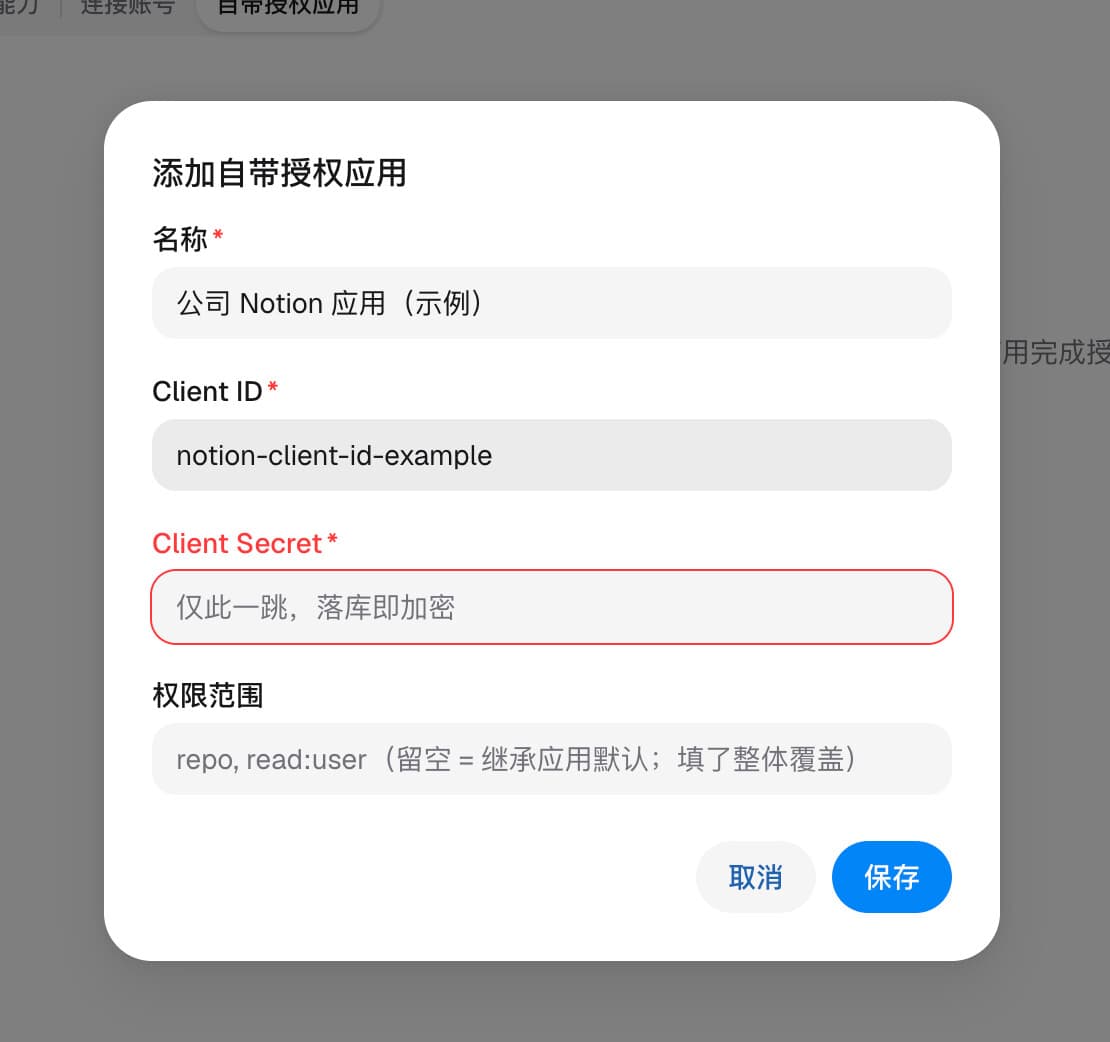
图 2:名称与 Client ID 为占位示例,未保存。首次保存时必须填写真实 Client Secret;“权限范围”中的灰字是通用占位提示,不是 Notion 权限清单。
| EasyXAI 字段 | 填写内容 |
|---|---|
| 名称 | 例如 公司 Notion 应用 |
| Client ID | Notion 的 OAuth client ID |
| Client Secret | Notion 的 OAuth client secret |
| 权限范围 | 留空;Notion 的内容能力在 Notion 后台配置 |
不要在权限范围中填写 offline_access、飞书权限标识或截图里的 GitHub 示例。也不要将内部连接令牌填入 Client Secret;它属于另一种连接方式。
保存后确认授权应用处于启用中。编辑已有配置时,Client Secret 留空表示保留原密钥。普通成员看不到此配置页签时,请工作空间管理员处理。
4. 连接自己的 Notion 账号
- 在当前工作空间打开应用中心 → Notion → 连接账号,点击连接账号。
- 若有多个授权客户端,先选择团队指定的客户端,再点击一键授权;单一授权方式的页面可能显示前往授权。
- 在 Notion 授权页确认应用名称,并选择正确的 Notion 工作空间。
- 点击 Select pages,选择要授权的页面或数据库,再点击 Allow access 完成授权。
- 返回 EasyXAI 后,到应用中心 → 我的连接检查账号,点击验证应提示“连接正常”。
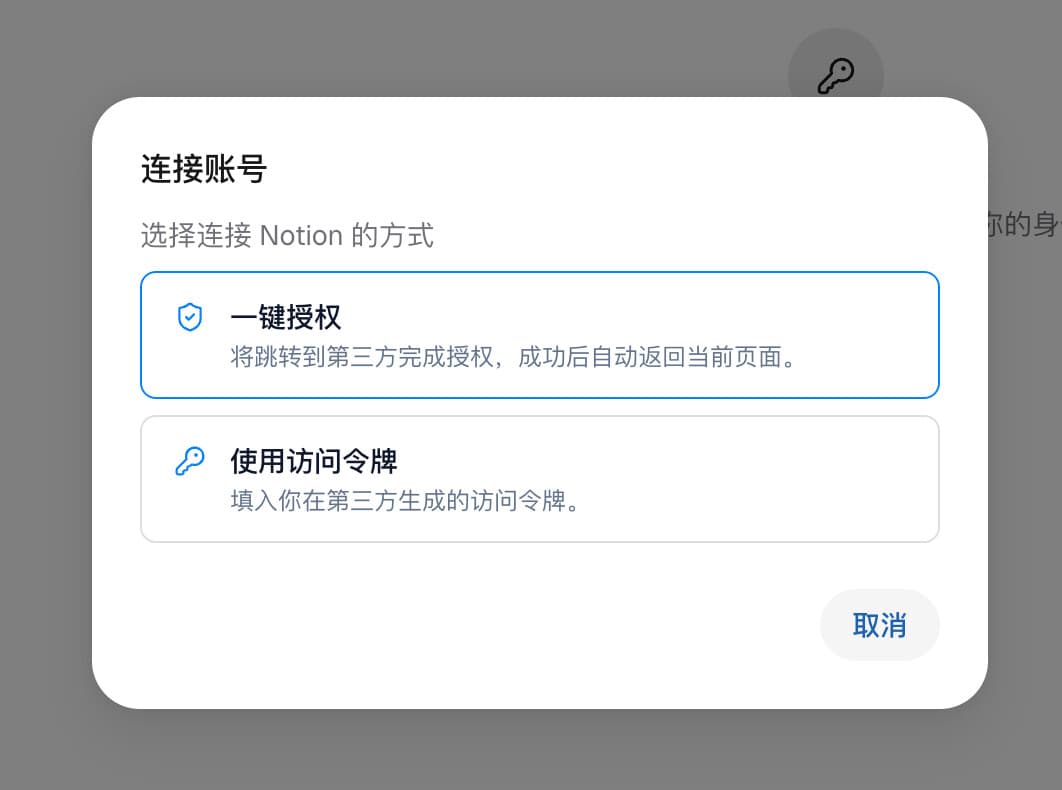
图 3:本页选择“一键授权”。此图只展示方式选择,未执行新的账号授权。
页面选择器只展示当前用户拥有 Full access(完全访问)、能够授予访问权限的内容;仅能阅读某页,不代表可以将它授权给连接。选择父页面也会影响其下可访问的子页面,请确认范围。相关界面与规则见 Notion 授权说明。
授权应从 EasyXAI 发起,让系统完成回跳和凭据保存。无需手动复制授权码、拼接授权链接或粘贴 OAuth 返回的 Token。
5. 验证接入结果
按资源库同步创建 Notion 数据源,先选刚才授权的一篇文本页面。同步后分别检查标题、文本预览和原文链接。
| 完成检查 | 预期结果 |
|---|---|
| OAuth 配置 | 回调地址正确,客户端启用 |
| Notion 能力与页面 | 已开启读取能力,验证页面已授权 |
| EasyXAI 连接 | 账号验证正常,选择的工作空间正确 |
| 资源库 | 页面同步完成,可预览文本并打开正确原文 |
如果连接正常却找不到页面,先检查页面授权与搜索更新延迟,见常见问题。